구글 플레이 출시를 화면 보며 한 단계씩 안내하는 클로드 스킬을 공개했습니다
이번 달에 앱 두 개를 구글 플레이에 올렸습니다. IT 용어 암기 앱 용어먹는하마와 가로 화면 시뮬레이션 롤플레잉 게임 후삼국 궁예전입니다. 두 번 다 Claude Code와 함께 진행했고, 그 과정에서 배운 것을 play-launch라는 Claude Code 스킬로 묶어 GitHub에 공개했습니다.
- 저장소: github.com/reddol18/play-launch-skill (MIT)
이 글은 스킬 소개이면서, “AI에게 처음 해 보는 일을 안내받을 때 무엇이 틀리는가”에 대한 기록입니다.
AI는 플레이 콘솔을 ‘기억’으로 안내했다
첫 출시(용어먹는하마) 때 Claude에게 플레이 콘솔 등록 순서를 물었더니, 메뉴 경로와 입력값을 그럴듯하게 쭉 정리해 줬습니다. 그런데 실제 콘솔과 맞지 않는 곳이 계속 나왔습니다. 그 과정은 용어먹는하마 2편에 적었는데, 틀린 것들을 모아 보니 이랬습니다.
| 틀린 것 | 원인 |
|---|---|
| 메뉴 경로를 기억으로 안내 | 화면을 보기 전에 답함 |
| 콘솔 목록에 없는 태그를 추천 | 목록을 보기 전에 추측함 |
| 테스터 12명 요건이 걸린다고 안내 | 일반론을 이 계정에 그대로 적용함 |
| 광고 ID 목적에 ‘애널리틱스’까지 포함 | 선택지 설명을 읽지 않음 |
| 스크린샷 비율이 안 맞아 업로드 실패 | 조건을 미리 대조하지 않음 |
| 16KB 메모리 페이지 오류로 버전 저장 실패 | 네이티브 빌드를 미리 검사하지 않음 |
| 이미 쓴 버전 코드로 다시 업로드 | 알고도 미룸 |
공통점은 하나였습니다. 확인하기 전에 답했다는 것입니다. 콘솔 화면은 자주 바뀌고 계정마다 다르게 나오는데, 모델은 학습 시점의 일반론을 지금 이 계정의 사실처럼 말했습니다.
그래서 중간부터 진행 방식을 바꿨습니다. 제가 콘솔 화면을 캡처해 보여 주면, Claude는 그 화면에 보이는 항목 하나에 대해서만 입력값과 근거를 말합니다. 제가 입력하고 다음 화면을 캡처하면 다시 다음 항목으로 넘어갑니다. 느려 보이지만, 이렇게 바꾼 뒤로는 되돌아가는 일이 거의 없었습니다.
play-launch가 하는 일
스킬은 이 진행 방식을 그대로 규칙으로 만든 것입니다. 세 단계로 움직입니다.
1. 사전 점검 — 콘솔을 열기 전에 Claude가 직접 한다
첫 출시 때 콘솔에서 막힌 것들(16KB, 버전 코드, 스크린샷)은 전부 미리 알 수 있는 것이었습니다. 그래서 콘솔에 들어가기 전에 코드와 빌드부터 봅니다.
- 패키지 이름(한 번 정하면 못 바꾼다는 안내 포함)
- 버전 코드와 그 값이 실제로 어디서 오는지 (gradle 변수까지 추적)
- 64비트
.so의 16KB 정렬 — 스킬에 들어 있는check16k.mjs로 검사 - 서명 키, 광고 ID(테스트 ID가 남아 있지 않은지),
AD_ID권한 - 개인정보처리방침 URL, 개발자 웹사이트와
app-ads.txt - 스크린샷 규격(9:16 또는 16:9, 알파 없음), 아이콘·그래픽 이미지
- 스토어 설명문의 기능·예시를 코드와 하나씩 대조
결과는 표로 보고하고, 실패나 누락이 있으면 콘솔 단계로 넘어가지 않습니다.
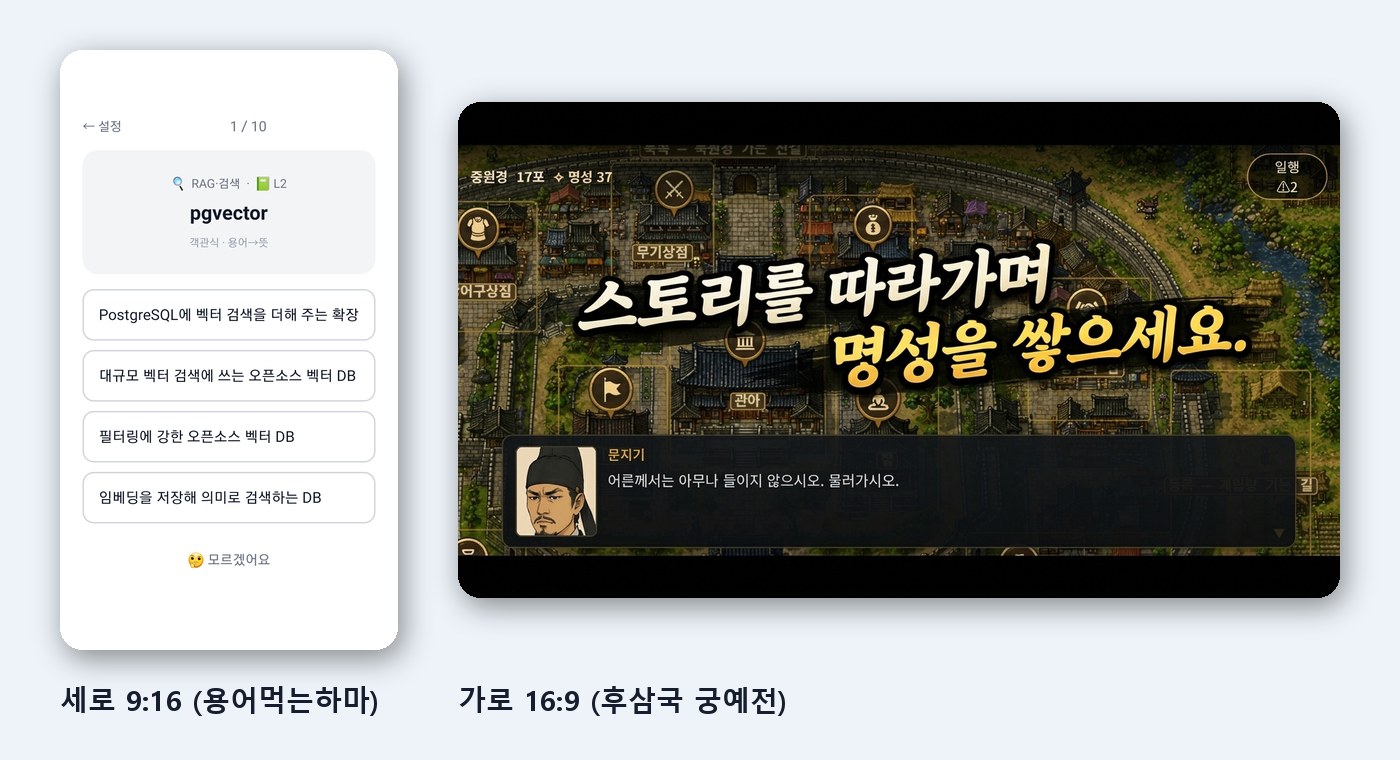
스크린샷 규격은 첫 출시 때 실제로 막힌 곳입니다. 요즘 폰 원본(예: 1080×2220)은 9:16이 아니라서 그대로 올라가지 않았고, 상태 표시줄과 내비게이션 바를 잘라 1080×1920으로 맞췄습니다. 가로 게임은 반대로 16:9가 필요합니다.
16KB 검사는 Node만 있으면 따로 돌릴 수 있습니다.
node <스킬 폴더>/scripts/check16k.mjs <풀어 둔 AAB 폴더>
AAB 안의 64비트 .so마다 ELF PT_LOAD 정렬값을 읽어 OK/FAIL을 찍습니다. 용어먹는하마는 onnxruntime-react-native의 JSI 라이브러리 하나가 4KB 정렬이라 버전 저장이 막혔고, CMake에 -Wl,-z,max-page-size=16384를 넣어 해결했습니다. 고친 뒤 빌드에서는 64비트 .so 29개가 모두 OK 16384로 나왔습니다. 반대로 궁예전처럼 Capacitor(WebView) 기반 앱은 .so가 0개라 이 검사가 해당 없음이었습니다.
2. 콘솔 진행 — 캡처 한 장, 항목 하나
1. 사용자: 화면 캡처
2. Claude: 그 화면에서 지금 채울 항목 하나 → 입력값 → 근거
3. 사용자: 입력 후 다음 캡처
근거는 코드 경로, 구글 도움말 원문, 화면에 적힌 문구 중 하나입니다. 캡처 없이 “다음 뭐 해?”라고 물으면 추측하지 않고 지금 화면을 보여 달라고 합니다. 콘텐츠 등급과 데이터 보안 설문은 문항마다 캡처를 보고 답하게 했습니다. 첫 출시에서 기억으로 답했다가 틀린 곳이기 때문입니다.
3. 제출 후 — 공개 확인과 AdMob 연결
광고가 있는 앱은 플레이 공개로 끝나지 않습니다. AdMob에 스토어를 연결하고 app-ads.txt 인증을 통과해야 합니다. 이 부분은 두 번 다 시간이 걸린 곳이라 따로 정리했습니다. 공개 당일에는 AdMob에서 패키지 이름으로 검색해도 앱이 나오지 않고, 이때 대화상자에 뜨는 “새 AdMob 앱을 만드세요”를 누르면 앱 ID가 바뀌어 재빌드·재심사를 해야 한다는 것 같은 내용입니다.
스킬은 무엇을 왜 넣는지 알려 줄 뿐이고, 콘솔 입력과 제출은 언제나 사람이 합니다. Claude가 콘솔을 직접 조작하지 않습니다.
절대 규칙 몇 가지
SKILL.md의 규칙 중 실제로 효과가 컸던 것들입니다.
- 화면이나 코드를 확인하기 전에 답하지 않는다. 메뉴 경로, 선택지 이름, 요건을 기억으로 말하지 않는다
- 한 번에 한 항목만 안내한다. 다음 단계를 미리 말하지 않는다
- 선택지가 있는 항목은 화면에 실제로 나온 목록에서만 고른다
- 예견되는 오류는 미리 처리한다. “나면 대응”으로 미루지 않는다 (버전 코드처럼)
- 사용자가 이미 답한 것은 다시 묻지 않는다
- 실제 광고를 누르라고 하지 않는다. 자기 앱 광고 클릭은 계정 정지 사유다
“다음 단계를 미리 말하지 않는다”가 의외로 중요했습니다. 다음 단계를 미리 말하는 순간 그건 화면을 보지 않은 안내가 되고, 첫 출시에서 틀린 안내 대부분이 거기서 나왔습니다.
두 번째 출시에서 다시 확인한 것
스킬의 바탕 문서(reference/guide.md)는 첫 출시 뒤에 쓰고, 궁예전을 출시하면서 다시 고쳤습니다. 궁예전은 11월 18일에 제출해 약 5일 뒤에 공개됐습니다(용어먹는하마는 제출 당일 통과). 이번에 새로 들어간 것들입니다.
- 버전 코드가 엉뚱한 곳에 있었습니다. Capacitor 프로젝트의
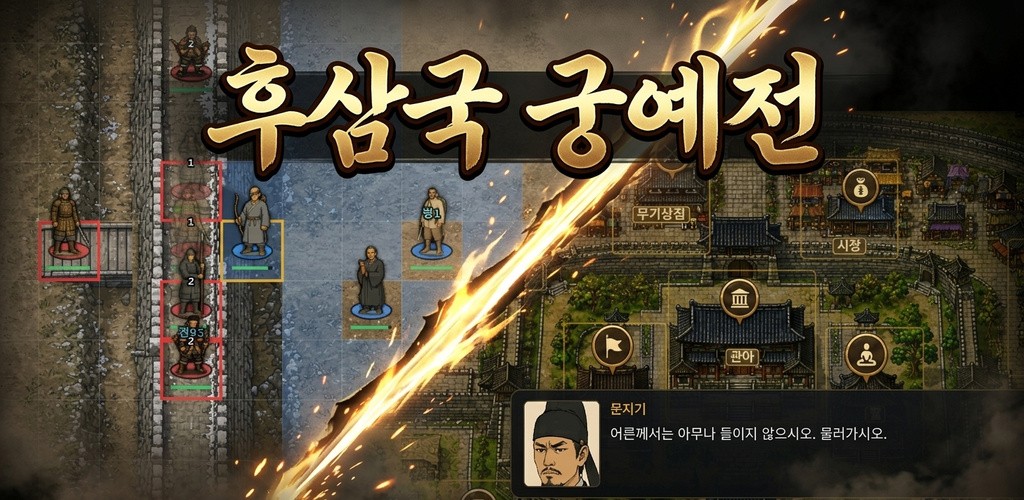
build.gradle에서versionCode가 상단에 따로 정의한 변수를 읽고 있었습니다. 그래서 점검 항목을 “버전 코드 값”이 아니라 “그 값이 적힌 곳까지 따라간다”로 바꿨습니다. - 가로형 게임 스크린샷은 실기기 캡처를 자르는 것보다 PC에서 1920×1080 창으로 띄워 찍는 편이 빨랐습니다. 이미지 생성 AI로 꾸며 보려 했더니 UI 글자와 버튼까지 다시 그려 버려서, 원본과 나란히 놓고 대조하라는 항목을 넣었습니다.
- 앱 서명. 새 앱에서 콘솔은 따로 묻지 않고 “Google이 생성한 앱 서명 키”로 진행했습니다. 이러면 내가 가진 키는 업로드 키가 되고, 내가 직접 서명한 APK는 Play 설치본 위에 덮어 깔 수 없습니다. 개발용 폰에 직접 설치본이 있다면 세이브 내보내기 → 삭제 → Play 판 설치 → 가져오기가 필요합니다.
- 콘텐츠 등급이 “15세 이상 · 약물”로 나왔습니다. 대사 속 술 언급 때문으로 추정하지만 확인하지는 못했습니다. 등급을 바꾸고 싶다면 콘텐츠를 먼저 고치고 설문을 다시 내야 합니다. 설문 답만 바꾸는 건 허위 신고입니다.
- “앱 업데이트가 게시되었습니다” 알림은 첫 출시에도 옵니다. 이 문구만 보고 기존 앱이 업데이트된 줄 알았습니다.
- 공개 직후에는 플레이 스토어 검색에 안 나옵니다. 확인과 공유는 스토어 직접 링크로 합니다.
app-ads.txt인증은 파일이 정상으로 열리는데도 “세부정보가 일치하지 않습니다”가 났습니다. 첫 출시 때도 하루 이상 걸렸고, 이번에도 기다리는 중입니다. 그래서 “몇 시간이면 된다”가 아니라 “저장 시각 + 24시간”을 정확한 시각으로 알려 주게 했습니다.
어디까지 믿어도 되는지 표시해 두었다
가이드의 문장마다 근거 수준을 붙였습니다.
- [확인] 실제 화면이나 빌드 결과로 확인한 사실
- [이 계정] 이 계정에서는 그랬지만 계정마다 다를 수 있는 것
- [문서] 구글 도움말 원문 기준
- [가설] 한 번 겪었거나 추정한 것
- [문서 확인 필요] 공식 기준을 아직 확인하지 못한 것
표시가 없는 문장은 다음에 읽는 사람이, 그리고 다음에 읽는 AI가 전부 확인된 사실로 받아들입니다. 실제로 궁예전 출시 중에 “약물 등급은 술 언급 때문”이라는 추정이 체크리스트에 단정형으로 들어간 일이 있었고, 출시 기록의 【가설】 표시와 어긋난다는 지적을 받고 고쳤습니다. 경험이 두 번뿐이라, 읽는 쪽이 믿을 수 있는 문장과 아닌 문장을 가를 수 있어야 했습니다.
한계 — 테스터 12명·14일 단계는 검증하지 못했다
2023년 11월 13일 이후에 만든 개인 개발자 계정은 프로덕션 출시 전에 테스터 12명 이상이 14일 이상 연속 참여한 비공개 테스트를 거쳐야 합니다(Play Console 고객센터). 제가 출시한 두 앱은 이 요건이 적용되지 않는 계정이었습니다. 그래서 이 단계는 스킬에서 도움말을 옮긴 것과 가설뿐이고, README에도 맨 위에 적어 두었습니다. 요건이 적용되는 계정이라면 이 단계만큼은 도움말 원문과 지금 보이는 화면을 기준으로 진행해 주세요.
그 밖에도 한국어 콘솔 화면 기준이고, 앱 둘·계정 둘 이하의 경험을 일반화한 것이며, 법률·정책 자문이 아닙니다.
설치와 사용
Claude Code 세션에서 플러그인으로 설치합니다.
/plugin marketplace add reddol18/play-launch-skill
/plugin install play-launch@play-launch-skill
또는 저장소의 plugins/play-launch/skills/play-launch/ 폴더만 ~/.claude/skills/에 복사해도 됩니다. 설치한 뒤에는 이렇게 말을 걸면 됩니다.
이 앱 구글 플레이에 올리려고 해. 사전 점검부터 해 줘
AdMob에 스토어 연결하는 중인데 막혔어 (캡처 첨부)
다시 한다면
처음부터 “AI에게 순서를 물어보고 따라간다”가 아니라 “화면을 보여 주고 하나씩 묻는다”로 시작했을 겁니다. 처음 해 보는 일일수록 AI의 그럴듯한 전체 안내가 더 위험했습니다. 내가 틀린 곳을 알아챌 수 없으니까요.
테스터 요건이 적용되는 계정으로 출시해 보면 그 단계도 채워 넣을 생각입니다. 바뀐 콘솔 화면이나 틀린 안내를 발견하시면 GitHub 이슈로 알려 주세요. 근거(화면 캡처, 도움말 원문 URL)를 함께 붙여 주시면 바로 반영하겠습니다.
이 스킬로 출시한 앱:
Comments